
Віндовс 10 як знайти мій комп'ютер. Як повернути Мій комп'ютер на робочий стіл у Windows
Привіт всім!
Невелика стаття про те як у Windows 10 додати значок Мій комп'ютер на робочий стіл. Здавалося б складного в цьому нічого немає, але все ж таки виникають у деяких користувачів з цього приводу питання.
По відношенню до минулих систем Windows 10 зазнала чимало кардинальних змін. Візьмемо за приклад ОС 7, де дуже помітна ця різниця навіть просто на перший погляд.
Тому всі ті, хто з комп'ютером на ви після оновлення до десятого складання можуть випробовувати певні труднощі щодо використання нової системи. І одна з таких труднощів, які можуть виникнути у недосвідчених користувачів, так це зникнення значка Мій комп'ютер з робочого столу.
Причина пропажі може бути не одна від випадкового видалення або з вини вірусу, а може ще чомусь.
Ось сьогодні навчимося шукати відновлювати та створювати. Тому що виявилося не всі це знають як зробити особливо в десятці.
Як додати мій комп'ютер на робочий стіл
Перше, що потрібно зробити, так це перевірити кошик раптом ви випадково видалили цю папку, тоді потрібно просто зробити дії з відновлення. Тим кому невідомо як це робитись, то ця якраз все докладно пояснює.
Використання параметрів комп'ютера До речі це одне з нововведень Windows 10 можна прочитати про функції цієї програми.
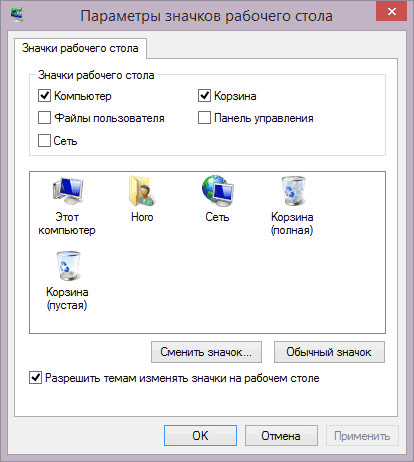
Клацаємо ПКМ по порожньому місці робочого столу вибираємо вкладку Персоналізація ⇒ Теми ⇒ Параметри піктограм робочого столу.
Тут просто ставимо галочки біля тих значків, які ви хотіли б бачити на своєму робочому столі після натискання по черзі кнопки Застосувати і ОК.

Ви також можете змінити графічний вигляд значка на будь-який інший, натиснувши відповідну кнопку, зробивши вибір із запропонованого каталогу.
Встановивши галочку навпроти «Дозволити темам змінювати значки на робочому столі» говорить про те, що деякі значки можуть самостійно змінити свою конфігурацію при обранні іншої теми.
Є інший спосіб за допомогою меню пуск. У рядку пошуку пишемо слово "Комп'ютер" він відразу буде знайдений, виробляємо по ньому клік ПКМ з меню потрібно вибрати вкладку "На початковий екран".

Тепер входимо ще раз у Пуск бачимо, що з'явився потрібний нам значок, його потрібно просто перетягнути на робочий стіл, ви знайдете як перетягувати об'єкти.

Цей посібник застосовується як у Windows 10, так і на інших «осях» можна додати мій комп'ютер на робочий стіл.
За промовчанням в операційній системі Windows на робочому столі не відображається піктограма "Мій комп'ютер". Для багатьох користувачів таке налаштування операційної системи незручне для комфортної роботи.
З часів операційної системи Windows XP користувачі звикли називати цей значок «Мій комп'ютер», хоча у Windows 7 значок змінив назву на «Комп'ютер», а Windows 8.1 і Windows 10 на «Цей комп'ютер».
За допомогою значка Мій комп'ютер (Комп'ютер, Цей комп'ютер) можна відкрити Провідник і швидко потрапити в керування операційною системою Windows, клацнувши по значку правою кнопкою миші, і вибравши відповідний пункт контекстного меню.
У статті ми розберемо, як повернути піктограму Мій комп'ютер на робочий стіл в операційних системах Windows 7, Windows 8, Windows 8.1 та Windows 10.
Як повернути піктограму комп'ютера на робочий стіл у Windows 7
В операційній системі Windows 7 ми розглянемо три способи повернення системного значка на робочий стіл.
- Щоб повернути піктограму Комп'ютер на робочий стіл у Windows 7, увійдіть у меню «Пуск», знайдіть у меню «Комп'ютер», клацніть правою кнопкою миші.
- У контекстному меню поставте галку навпроти пункту "Відображати на робочому столі".
Після цього, ви побачите на робочому столі значок комп'ютера.
2 спосіб, універсальний для всіх версій операційної системи Windows:
- Клацніть правою кнопкою миші на місці на робочому столі комп'ютера. У контекстному меню виберіть пункт «Персоналізація».

- У вікні «Персоналізація» натисніть «Змінити піктограми робочого столу».

- У вікні "Параметри піктограм робочого столу" поставте галку навпроти пункту "Комп'ютер", а потім натисніть кнопку "ОК".

Після цього значок Комп'ютер з'явиться на робочому столі.
- Якщо перетягнути за допомогою миші "Комп'ютер" з меню "Пуск" на Робочий стіл, то в цьому випадку ви повернете на Робочий стіл ярлик Мій комп'ютер (Комп'ютер), а не системний значок.
Як повернути піктограму Комп'ютер на робочий стіл у Windows 8.1 або Windows 8
За допомогою настройок персоналізації поверніть піктограму «Цей комп'ютер» на робочий стіл у Windows 8.1 або Windows 8.
- Після кліка правою кнопкою миші по вільному місцю на екрані монітора виберіть у контекстному меню пункт «Персоналізація».
- У вікні «Персоналізація» виберіть «Зміна піктограм робочого столу» (подібно до Windows 7).
- Поставте галку навпроти пункту «Комп'ютер» у вікні «Параметри піктограм робочого столу». Збережіть зміни.
Як повернути значок Мій комп'ютер у Windows 10
У операційній системі Windows 10 можна повернути піктограму комп'ютера на робочий стіл за допомогою параметрів персоналізації.
- На вільному місці екрана натисніть на праву кнопку миші, у контекстному меню клацніть по пункту «Персоналізація».
- У вікні "Параметри" увійдіть у вкладку "Теми", у розділі "Супутні параметри" виберіть "Параметри піктограм робочого столу".

- У вікні "Параметри піктограм робочого столу" позначте пункт "Комп'ютер", натисніть кнопку "ОК".

На робочому столі з'явиться піктограма Цей комп'ютер (Мій комп'ютер).
Висновки статті
На робочому столі не відображається піктограма Мій комп'ютер під час налаштувань за промовчанням. Після зміни налаштувань, користувач може повернути піктограму Мій комп'ютер (Цей комп'ютер, Комп'ютер) на робочий стіл у Windows 10, Windows 8.1, Windows 7.
З моменту виходу нової версії операційної системи, яка називається Windows 10, кожен користувач, скориставшись новою операційною системою, ставив питання, як винести на панель робочого стола іконку «Мій комп'ютер».
Здавалося б, що немає нічого легшого, але насправді все не так просто, як здається на перший погляд. Розглянемо докладну інструкціюЯк у Windows 10 мій комп'ютер винести на робочий стіл.
Як windows 10 мій комп'ютер винести на робочий стіл?
За замовчуванням, після інсталяції операційної системи Windows 10 на панелі робочого стола ярлики відсутні. Це нововведення, яке запропонував для нас виробник Microsoft. Піктограму «Мій комп'ютер» можна ввімкнути, але це робиться в десятці вже не так, як у попередніх версіях ОС.
Важливо знати!Іконка "Мій комп'ютер" є досить зручною опцією, що дозволяє швидко отримати доступ до вмісту жорсткого диска. Переваг у ярлика «Мій комп'ютер» безліч, але ми не будемо їх розглядати, оскільки всі користувачі знають, наскільки пріоритетною є ця функція.
Щоб відобразити «Мій комп'ютер» на панелі робочого столу у Віндовсі 10, потрібно клацнути мишкою (права кнопка) у будь-якому місці на робочому столі. У підменю, що відкрилося, знайти таку опцію, як «Персоналізація», після чого вибрати розділ «Теми».

Зі скріншота вище видно, що у вікні, що відкрився, є розділ «Параметри значків робочого столу». У цей розділ нам потрібно зайти. У віконці можна зробити вибір тих значків, які потрібно відображати на робочому столі, а які не знадобляться в роботі. Нижче представлений скріншот, як виглядає віконце, де вибираються необхідні ярлики.

Після вибору ярликів, необхідних для зручності роботи, не забувайте натиснути на кнопку «Застосувати», а потім «ОК». Цей варіант є найпростішим та найшвидшим. Впоратися зможе навіть найдосвідченіший користувач. Є ще способи, як у windows 10 мій комп'ютер винести на робочий стіл, тому приділимо їм увагу.
Ще деякі способи виведення іконки "Мій комп'ютер" на панель робочого столу. Вивести на робочий стіл іконку «Мій комп'ютер» можна за допомогою таких способів:
Зайти в панель інструментів, після чого в пошуковому полі введіть команду «Значки». У вікні з'явиться такий вигляд, як показано на фото нижче.

Спосіб також досить простий. Після цього потрібно натиснути на розділ «Персоналізація», як показано, синьою стрілочкою на фото вище.
2. Переміщення піктограми "Мій комп'ютер" на панель робочого стола за допомогою вікна "Виконати".
Здійснити запуск команди з відображенням ярликів можна за допомогою вікна "Виконати". Викликати опцію «Виконати» можна за допомогою комбінації клавіш: Win+R. У спливаючому вікні набираємо команду наступного розширення: Rundll32 shell32.dll, Control_RunDLL desk.cpl,5. Після введення такої команди з'явиться відповідне вікно, де слід вибрати ярлики, які користувач хоче бачити на робочому столі.

Цей спосіб також досить простий, але істотним недоліком є необхідність прописування команди на англійською. Щоб уникнути помилок, можете скопіювати команду з матеріалу, після чого вставити у вікно команди «Виконати».
3. Перенесення піктограми "Мій комп'ютер" на панелі робочого стола за допомогою реєстру
Даний спосіб використовують одиниці, але для загального розвитку варто його також розглянути та проаналізувати. Для відображення всіх системних іконок на робочому столі комп'ютера необхідно провести наступні заходи:
Здійснити запуск реєстру. Зробити це можна безпосередньо за допомогою команди "Виконати", прописавши у відповідному вікні команду: regedit.
Після цього відкривається розділ реєстру, який називається HKEY_CURRENT_USER/ Software/ Microsoft/ Windows/ CurrentVersion/ Explorer/ Advanced.

Пройшовши зазначеним вище шляху, потрібно в правій частині знайти параметр DWORD 32 біта, який має ім'я HideIcons. За відсутності файлу, необхідно його створити.

Зробити подвійне клацання по відповідній іконці, де набрати значення 0.

Після виконання цих дій, потрібно здійснити перезавантаження комп'ютера. Після цього на панелі робочого столу з'являться системні значки. Прибрати ці значки можна аналогічним чином, натиснувши зміну параметра DWORD одиничку.
Отже, завершуючи сьогоднішню статтю про те, як у Windows 10 мій комп'ютер винести на робочий стіл, ви тепер уже знаєте кілька простих способівнехитрих способів, завдяки яким можна встановити на робочому столі системні ярлики, зокрема «Мій комп'ютер». Який спосіб підходить для вас, вирішувати особисто вам, ось тільки не завадить перепробувати всі варіанти, щоб дізнатися, який варіант кращий, і чи працюють всі вони.
Роблячи висновок, слід зазначити, що який варіант був обраний, необхідно перевірити можливість працездатності кожного їх. Якщо який-небудь спосіб не зможете реалізувати, переходьте до другого або третього варіанту.
З новими операційними системами компанія Microsoft прагне відмовитися від стандартних уявлень користувачів Windows. У Windows 8 американська корпорація зробила головний екран плитковим, але Windows 10 повернула звичний робочий стіл. Однак при всіх цих маніпуляціях з робочих столів комп'ютерів під керуванням Windows 10 зник звичний значок Мій комп'ютер. Є спосіб повернути ярлик Мій Комп'ютер на робочий стіл у Windows 10. Пропонуємо з ним ознайомитися.
Повернути ярлик Мій комп'ютер на робочий стіл у Windows 10 через меню «Персоналізація»
Операційна система Windows 10 надає можливість кожному власнику комп'ютера налаштувати буквально все, починаючи з фонового зображення і закінчуючи розташуванням міні-плиток в меню «Пуск». У тому числі користувачі можуть повернути пункт Мій Комп'ютер через стандартні засоби Windows 10. Той факт, що звичний ярлик вимкнено за замовчуванням, не говорить про бажання компанії Microsoft змусити користувачів повністю від нього відмовитися, просто вона вирішила, що так буде зручніше.
Щоб ярлик Мій Комп'ютер повернувся на робочий стіл у Windows 10 необхідно:

Після виконання всіх бажаних налаштувань користувач побачить, що на робочому столі з'явився стандартний ярлик Мій Комп'ютер (Цей комп'ютер), знайомий за найстарішими версіями Windows.
Як повернути Мій Комп'ютер на робочий стіл Windows 10 при не активованій версії системи
Компанія Microsoft дозволяє всім охочим безкоштовно встановити операційну систему Windows 10 на комп'ютери. Після інсталяції користувач отримує не активовану версію системи, яку можна активувати придбанням ліцензійного ключа. Роблять активацію Windows 10 далеко не всі, але на пробній версії системи не доступні деякі функції, які можуть знадобитися користувачеві. У тому числі, на версії Windows 10 без активації не можна запустити параметри «Персоналізації» стандартними методами.
Щоб потрапити в меню «Відображення або приховування звичайних піктограм на робочому столі», можна скористатися Панеллю Керування. Для цього натисніть правою кнопкою миші на кнопці «Пуск» і виберіть у вікні «Панель управління». У меню праворуч вгорі в пошуку напишіть слово «Значки», а за підсумками пошуку натисніть на необхідний пункт. 
Є ще більш простий спосіб дістатися до налаштувань, які дозволяють повернути Мій Комп'ютер на робочий стіл Windows 10. Для цього необхідно прописати в меню «Виконати» команду, яка одразу приведе на потрібну сторінку налаштувань. Щоб це сталося, зробіть наступне: натисніть на клавіатурі комбінацію клавіш Windows+R, і у рядку меню «Виконати» пропишіть команду Rundll32 shell32.dll,Control_RunDLL desk.cpl,5, щоб перейти до пункту «Відображення або приховування звичайних піктограм на робочому столі». 
Щоб винести ярлик Мій Комп'ютер на робочий стіл у Windows 10, необхідно витратити буквально хвилину, якщо знати, де шукати необхідні налаштування. Описані методи для не активованої версії Windows 10 також добре підходять для активованого варіанта операційної системи, і через вікно «Виконати» дістатися потрібних опцій простіше і швидше.
У цій невеликій статті я вирішив показати кілька способів, як можна відображати комп'ютер на робочому столі Windows 10. Адже, як відомо, ця функція відключена за замовчуванням в операційній системі.
Ця стаття начебто мала вийти досить простенькою, але не тут-то було. Вирішив я один раз провернути таку справу в одній неактивованій версії Windows 10 і зіткнувся з деякими труднощами, про які ми поговоримо трохи згодом.
Ну а тепер давайте почнемо повертати «Мій комп'ютер», хоч це давно вже не мій, а «Цей комп'ютер», забрали його у нас.
І так клацаємо правою кнопкою миші по робочому столу та вибираємо пункт "Персоналізація"
У вікні нам необхідно перейти у вкладку «Теми» і вибрати підпункт . Потім поставити пташку біля пункту "Комп'ютер" та спостерігати "Цей комп'ютер" на робочому столі. Ви це зараз і можете зробити.
Але особисто у мене тут раптом на неактивованій версії ОС у мене почалися проблеми. Пункт «Параметри піктограм робочого столу»був недоступний і червоним світився напис Для персоналізації комп'ютера потрібно активувати Windows.

Обходимо цю заборону і потрапляємо безпосередньо в "Параметри значків".
Для цього тиснемо поєднання клавіш Win + R і у вікні пишемо наступну команду:
Rundll32 shell32.dll,Control_RunDLL desk.cpl,5

Натискаємо «ОК» та потрапляємо, куди нам треба. Ставимо там необхідну пташку навпроти «Комп'ютер».

Повертаємо значок комп'ютера на робочий стіл за допомогою редактора реєстру
Цей розділ статті пишу для загального розвитку. Однак, якщо вам не допомогли два вищеописані способи, то реєстр обов'язково вирішить проблему.
Натискаємо поєднання клавіш Win + R у вікні пишемо команду regedit :

Потрапляємо до редактора реєстру. І йдемо шляхом:
HKEY_CURRENT_USER/Software/ Microsoft/ Windows/ CurrentVersion/ Explorer/Advanced
Знаходимо DWORD параметр HideIcons і присвоюємо йому значення 0, якщо такого параметра немає, то створюємо його, натиснувши правою кнопкою миші по порожньому місці.

Все, після перезавантаження комп'ютера, у нас з'являється потрібний нам значок:

Я сподіваюся, що допоміг вам вирішити проблему, і ви легко відновили значок комп'ютера на робочий стіл.
А також дивимося відео на тему:
Оцінити статтю:


- Відчуття жінки після інсемінації Аналізи та інструментальні методи діагностики
- Етапи розвитку дитини: почав повзати, гукати, ходити, посміхатися, говорити тощо
- Що таке ідеальне паливо для мозку
- Цікаві факти про кохання, секс та стосунки
- Чим відрізняється коричневий цукор від білого
- Боярська дума в XVI - XVII ст.
- Види цитрусових про які Ви не знали (13 фото)
- Види цитрусових про які Ви не знали (13 фото)
- До чого сниться поцілунок із чоловіком у губи?
- Як написати розписку в отриманні грошей (приклад, зразок, форма, шаблон розписки)
- Кредитний калькулятор (калькулятор кредиту) Як порахувати щомісячний платіж за кредитом за допомогою програми
- Коли починаються місячні після пологів: норма та патологія
- Кращі протизапальні продукти, приправи та спеції Які продукти викликають запалення в організмі
- Як позбутися перегару з ранку
- Про що свідчить поява шишки під шкірою на нозі?
- Тлумачення сну щодо ситуації — збирати, дарувати, носити коштовність
- Форма та зовнішній вигляд перлин
- До чого сниться розпач, розпач уві сні
- Подовжений серцевий знак
- Граматичні конструкції, що становлять труднощі при перекладі